Página de referência para formatar os textos do site.
Formatação básica
Pra criar parágrafos tem que deixar uma linha em branco entre os blocos de texto. Pra fazer isso, é só usar o teclado e clicar na tecla Enter duas vezes. Se você só clicar uma vez e começar a escrever direto na linha seguinte, o texto vai aparecer como um parágrafo só.
Para salvar o texto à medida que for trabalhando nele, você pode clicar em Salvar Página ou Salvar Post no alto da página, ou usar o teclado clicando em Control + S. O blog também salva automaticamente a cada 10 segundos.
Colocando um ou dois asteriscos de cada lado da palavra ou frase, você cria negrito e itálico. Também é possível selecionar a palavra ou frase e usar o teclado Control + B para Negrito (B de black em inglês) e Control + I para Itálico.
A forma mais fácil de criar um link é selecionar a palavra ou frase que vai levar ao link e usar o teclado Control + K (K sendo a última letra de LINK). Isso automaticamente coloca o texto do link em colchetes e cria um parêntese logo em seguida, onde você vai colar o endereço do link. Importante: não deve haver espaços entre o colchete e o parêntese. Você pode selecionar o endereço do site que você quer copiar clicando na barrinha de endereços no seu navegador de internet, usando o teclado Control + C (C de copiar) e colando o endereço dentro do parêntese usando Control + V (V de verbatim).
**Dois asteriscos de cada lado para texto em Negrito**
*Um asterisco de cada lado para texto em Itálico*
[Este é um link](https://exemplo.com.br)
Dois asteriscos de cada lado para texto em Negrito
Um asterisco de cada lado para texto em Itálico
Criando Títulos
Para criar títulos, capítulos e seções no texto, basta começar a linha com um ou mais "jogo da velha" (#), seguida de um espaço e o texto do título.
O Título (um #) já é usado automaticamente pelo blog nos posts e páginas, por isso é bom evitar usar no texto. Já Subtítulo/Capítulo (dois ##) e Seção (três ### no começo da linha) pode usar à vontade nos textos mais compridos.
# Título
## Subtítulo/Capítulo
### Seção
Título
Subtítulo/Capítulo
Seção
Listas
Para criar uma lista genérica, com bolinhas do lado, basta começar a linha com um asterisco ou um hífen, seguido de um espaço e o item da lista. Cada item da lista deve estar em sua própria linha.
* Item da lista
* Outro item da lista- Item da lista
- Outro item da lista
Para criar uma lista numerada, basta começar a linha com o número 1 seguido de um ponto, um espaço, e o item da lista. Não precisa escrever os números na ordem correta (1, 2, 3). Basta colocar o número 1 na frente de todos e o blog se encarrega de numerar tudo certinho.
1. Item número um
1. Item número dois
1. Item número três- Item número um
- Item número dois
- Item número três
Citações
Para criar uma citação, basta começar o parágrafo com o sinal de "Maior Que" (>) e escrever a citação toda, sem linhas em branco.
> Esta é uma citação de uma frase de um livro de um certo autor. — O Tal Autor.Esta é uma citação de uma frase de um livro de um certo autor. — O Tal Autor.
Imagens
Existem duas formas de inserir imagens no seu texto.
Você pode usar a caixinha de upload de imagem, clicando no primeiro botão para encontrar a imagem dentro do seu computador, e em seguida clicando em Carregar para subir a foto pra o servidor do blog. Depois disso você vai ver a imagem na lista de Imagens Anexadas. Clique em Copiar, clique na parte do blog onde você quer que a imagem apareça, e use o teclado Control + V.
A outra forma é simplesmente clicar na foto no seu computador, arrastar com o mouse e soltar na parte do texto onde você quer que a foto apareça. O blog vai automaticamente subir a foto pro servidor e formatar a foto certinho, no lugar certo.
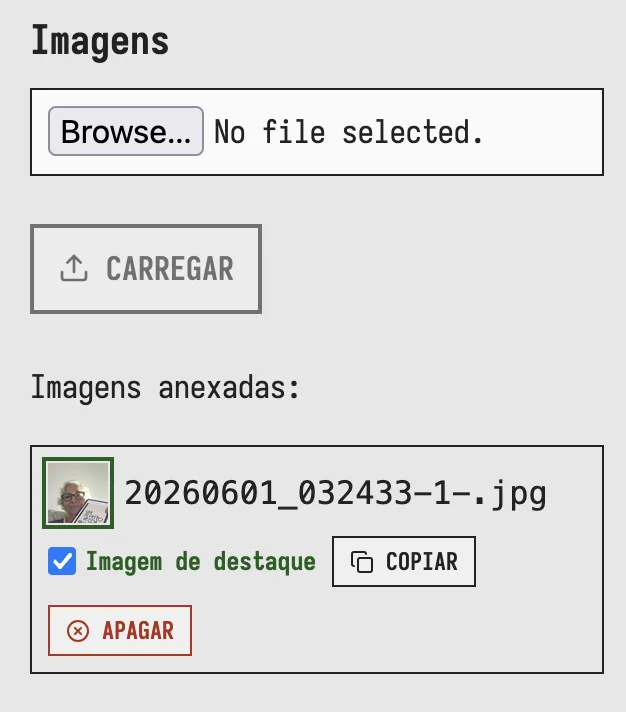
Se você quiser que a imagem apareça na página principal do blog, na lista de posts, é só clicar na caixinha Imagem de Destaque. Somente uma Imagem de Destaque pode ser usada por vez.
Se você quiser criar legendas para as fotos, é só colocar na linha imediatamente abaixo da foto um texto em itálico. O blog se encarrega de centralizar o texto e formatar como uma legenda.

*Gata Coisa Linda com seu novo arranhador* Gata Coisa Linda com seu novo arranhador